Как создать документ?
1. Зайдите в раздел Документы.
Откройте папку "09 Управление" -> "Кадровые документы" -> "Должностные инструкции". После этого нажмите на кнопку "Создать".
2. В открывшемся окне введите в поисковую строку "должностная", выберите "Должностная инструкция", нажмите "Далее".
3. В документе обязательно должны быть заполнены поля "Заголовок", "Подготовил" и "Ответственный". На заголовок отводится 150 символов. При необходимости дополнительную информацию можете написать в поле "Содержание" или "Комментарий". По окончании заполнения, нажмите на кнопку "Записать".
После записи документа произойдет автоматическое переименование файла по шаблону: ДИ_ТекстЗаголовка.
Обработка документа
1 этап — последовательное согласование должностной инструкции с начальником структурного подразделения, затем с юридическим отделом, после чего с отделом персонала и трудовых отношений. Подготовившему документ придет задача на ознакомление с результатом согласования.
2 этап — утверждение должностной инструкции у курирующего заместителя руководителя. После этого этапа в файл вставляется дата утверждения. Подготовившему документ придет задача на ознакомление с результатом утверждения.
3 этап — последовательное подписание документа простой электронной подписью сначала начальником структурного подразделения, затем — начальником отдела персонала и трудовых отношений. Подготовившему документ придет задача на ознакомление с результатом подписания.
4 этап — подписание документа усиленной электронной подписью курирующим заместителем руководителя. Подготовившему документ придет задача на ознакомление с результатом подписания.
ВНИМАНИЕ!
1) НЕЛЬЗЯ УДАЛЯТЬ ФАЙЛ в документе, ОБНОВЛЯТЬ С ДИСКА СВОИМ ФАЙЛОМ, загружать свой файл должностной инструкции вторым.
2) НЕЛЬЗЯ РЕДАКТИРОВАТЬ И ОТКРЫВАТЬ ФАЙЛ после того, как произошло первое подписание документа, до полного завершения всеми участниками, так как при первом открытии вставляется визуализация штампов электронной подписи. Если это сделать до подписания всеми участниками, то остальные подписи уже не вставятся и нужно будет заново запускать процесс подписания.
Что можно и нельзя изменять в файле?
Обращаем ваше внимание, что если вы удалите прикрепленный системой файл из документа, обновите его своим файлом с диска или загрузите свой (вторым файлом, так как в данном виде документа установлен запрет на удаление файлов), то дата утверждения и штампы ЭП не вставятся в ваш файл. Поэтому после создания документа перейдите на вкладку "Файлы" и нажмите "Редактировать".
В открывшемся файле в шапке документа можете изменить должность и ФИО. НЕЛЬЗЯ изменять предпоследнюю строку, так как в нее после этапа утверждения автоматически вставится дата. Также НЕЛЬЗЯ изменять последнюю строку, так как вместо "ЗамРук" после завершения подписания всеми участниками при первом открытии файла будет вставлен штамп визуализации электронной подписи курирующего заместителя руководителя.
Основной текст должностной инструкции можете изменять.
В конце документа вы можете редактировать должности и ФИО подписантов. НЕЛЬЗЯ изменять, удалять строки: "НачОтСл", "НачОПИТО", так как вместо них после завершения подписания всеми участниками при первом открытии файла будут вставлены штампы визуализации ЭП.
После редактирования нажмите "Сохранить"  , после чего закройте файл.
Затем нажмите "Закончить редактирование" -> "Готово".
Что делать, если в шапке документа должность переносится на следующую строку?
Вам необходимо изменить отступ данной строки.
1. Поставьте курсор в начале строки перед первым словом.
2. В верхней линейке потяните за стрелкой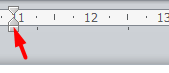 влево.
3. Готово.
Если у вас нет верхней линейки, то зайдите в раздел "Вид" и поставьте галочку "Линейка".
Как в файле визуализируются штампы ЭП?
Штампы визуализируются аналогично документу "Положение об отделе или службе". Посмотреть можно в соответствующей инструкции.